



2026-09-09,某些文章具有时效性,若有错误或已失效,请在下方留言!本教程几乎涵盖了Android所有激活adb的方法,顺序通过各因素由简至繁排序,会优先告知各个方法的要求条件,使用教程介绍的方法使shizuku运行后即可通过shizuku激活黑阀,爱玩机工具箱,优化手机使用体验。
shizuku能干啥?
shizuku运行后可以直接激活其它需要adb权限的软件并管理其权限,因此往往连接adb时只激活shizuku即可(一些设备使用adb激活类软件在申请shizuku激活时会无法跳转,这种情况通常只能用上述四种方法连接adb时直接激活adb类软件)
adb类软件都有什么?
黑域,爱玩具工具箱,APP Ops,小黑屋,自动跳过(ht),系统优化(ht)等软件
关于无限调试
Android8.1(以下未测试)至Android10 + 皆可启用无线调试,只是Android11以下不可自启该功能,需要另一个设备adb启用(USB或OTG) Android11以下设备使用无线调试激活adb后不可关闭无限调试(关闭后API会失权,shizuku停止运行,所有adb授权撤销)
特此声明
adb权限会在设备重启后失效;更新shizuku会失去adb权限且无法管理及授权API(其它adb软件可能也会全部失效)
开发者选项显示方法
设置 - 更多设置 - 关于手机 - 点击10次版本号(次数可能不同,会有次数提醒)- 出现小字 “您已处于开发者模式” 出现小字 “您已处于开发者模式”- 返回到更多设置,最下面即可看到 “开发者模式”(如果点错位置出现一个动画,点返回键即可,那是安卓彩蛋) 注:部分设备的 “开发者模式” 位置与开启方式不同,请自行查找
说明
使用所有方法请先下载软件shizuku,下面简略介绍方法条件,根据自身条件筛选:
- 一个设备…… 使用方法一,方法二
- 两个设备(辅助设备具有OTG功能),数据线转换头(或手机连接普通U盘的转换设备),数据线…… 使用方法三
- 一个设备,一个电脑,数据线…… 方法四
方法一和方法二
方法一:root权限启动(一个设备,root环境) 方法二:无限调试(一个Android10 + 设备) 注:只建议Android10以上设备使用(即开发者模式中有无限调试开关项的设备)无限调试,因此不给予Android11以下设备无限调试相关教程
教程开始
①打开设置,找到通知与控制中心,通知显示设置,设置为原生样式 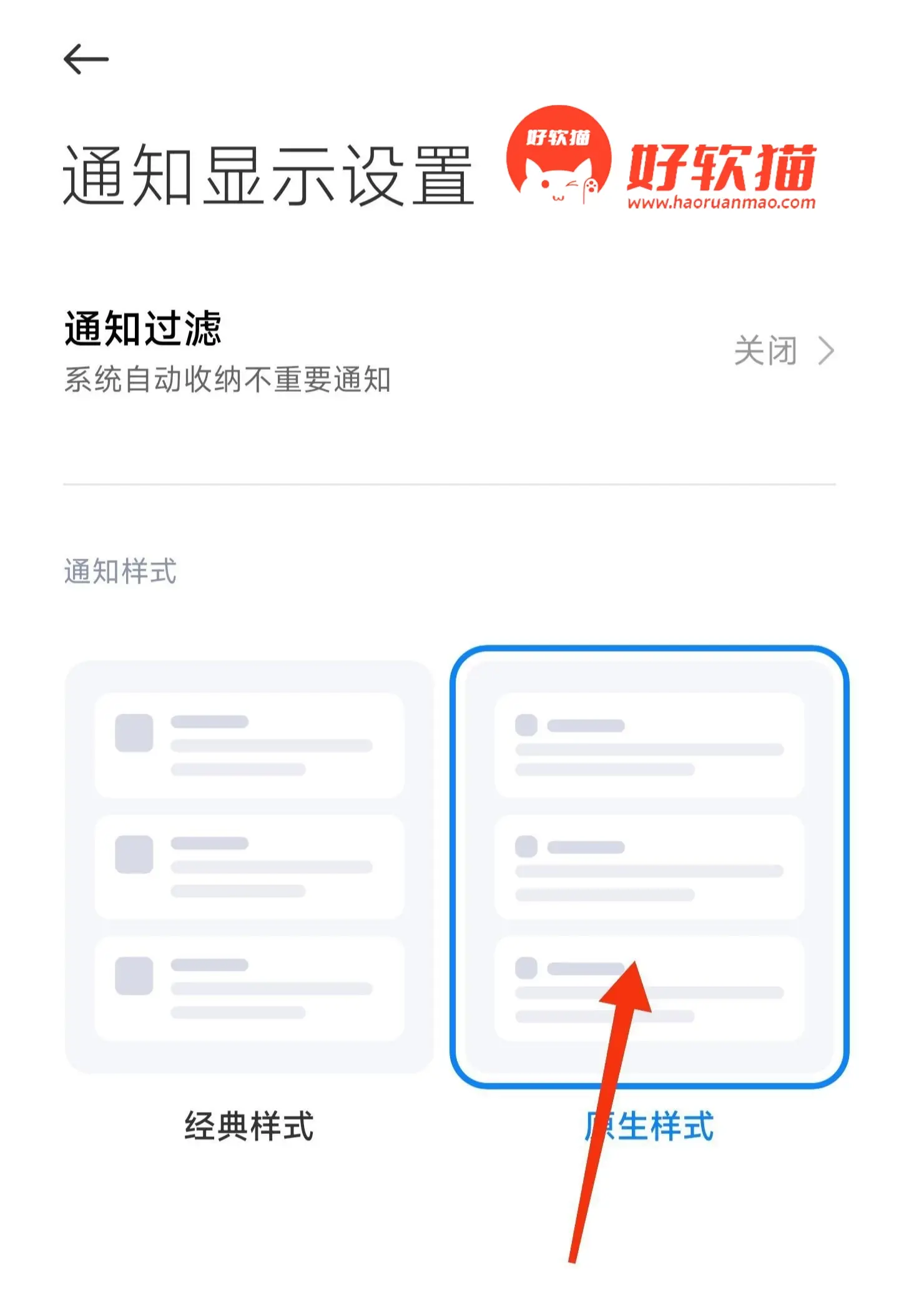 ②打开shizuku,在无限调试窗口项点击 “配对”,点击 “开发者选项”,下滑找到 “usb调试”,将调试板块中带有USB,adb字眼的功能全部打开(除 “撤销USB调试授权”)
 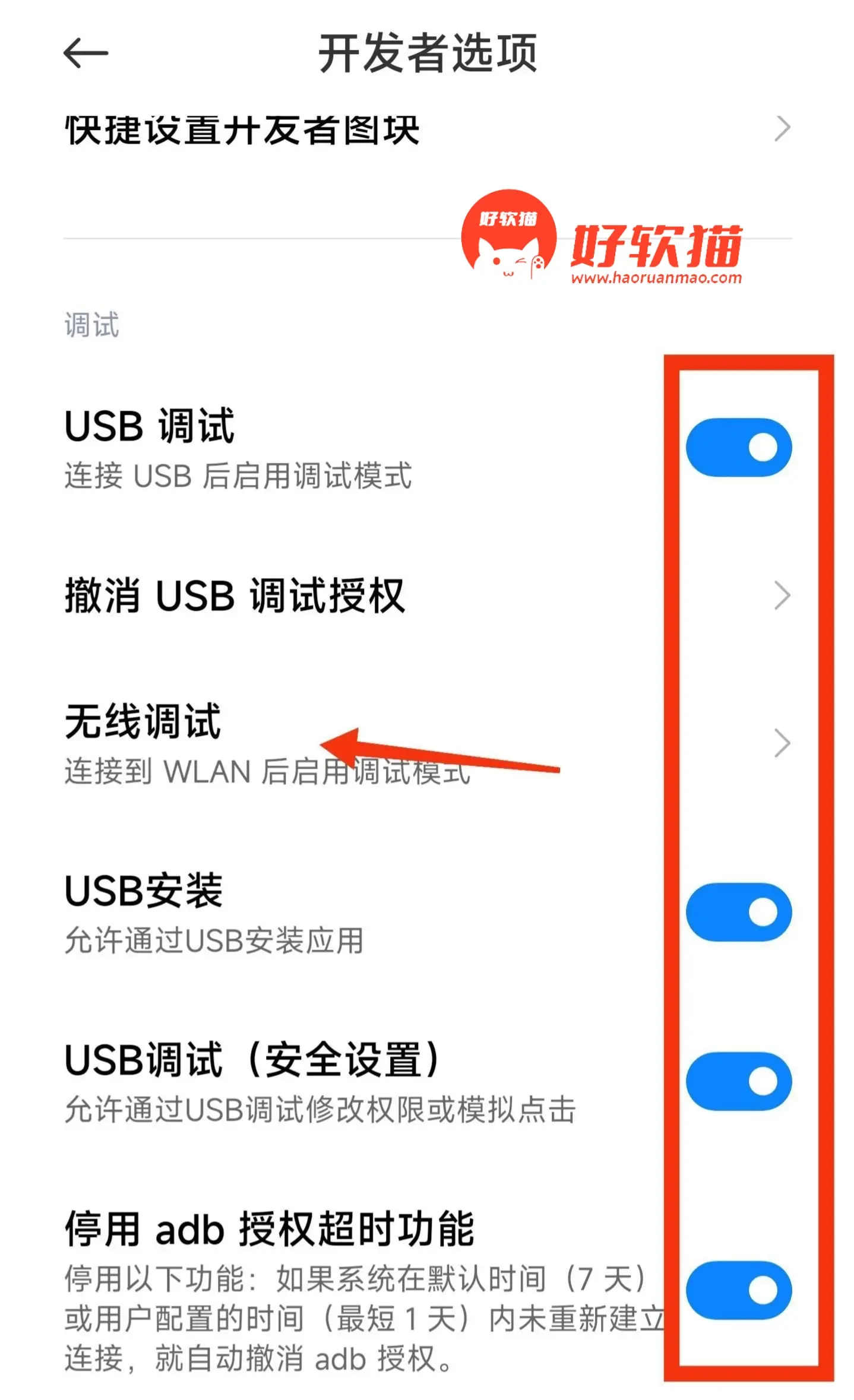 ③打开无限调试,点击使用配对码配对设备,此时会弹出配对码 ④顶部下滑查看通知栏,输入弹出的配对码 ⑤返回回到shizuku,点击启动 ,等待运行完成 ⑥shizuku运行,前往设置关闭 “开发者模式”“无限调试”(其余项不要关闭)
shizuku变红解决方案
如果shizuku变红,显示 “您需要进行额外的步骤” 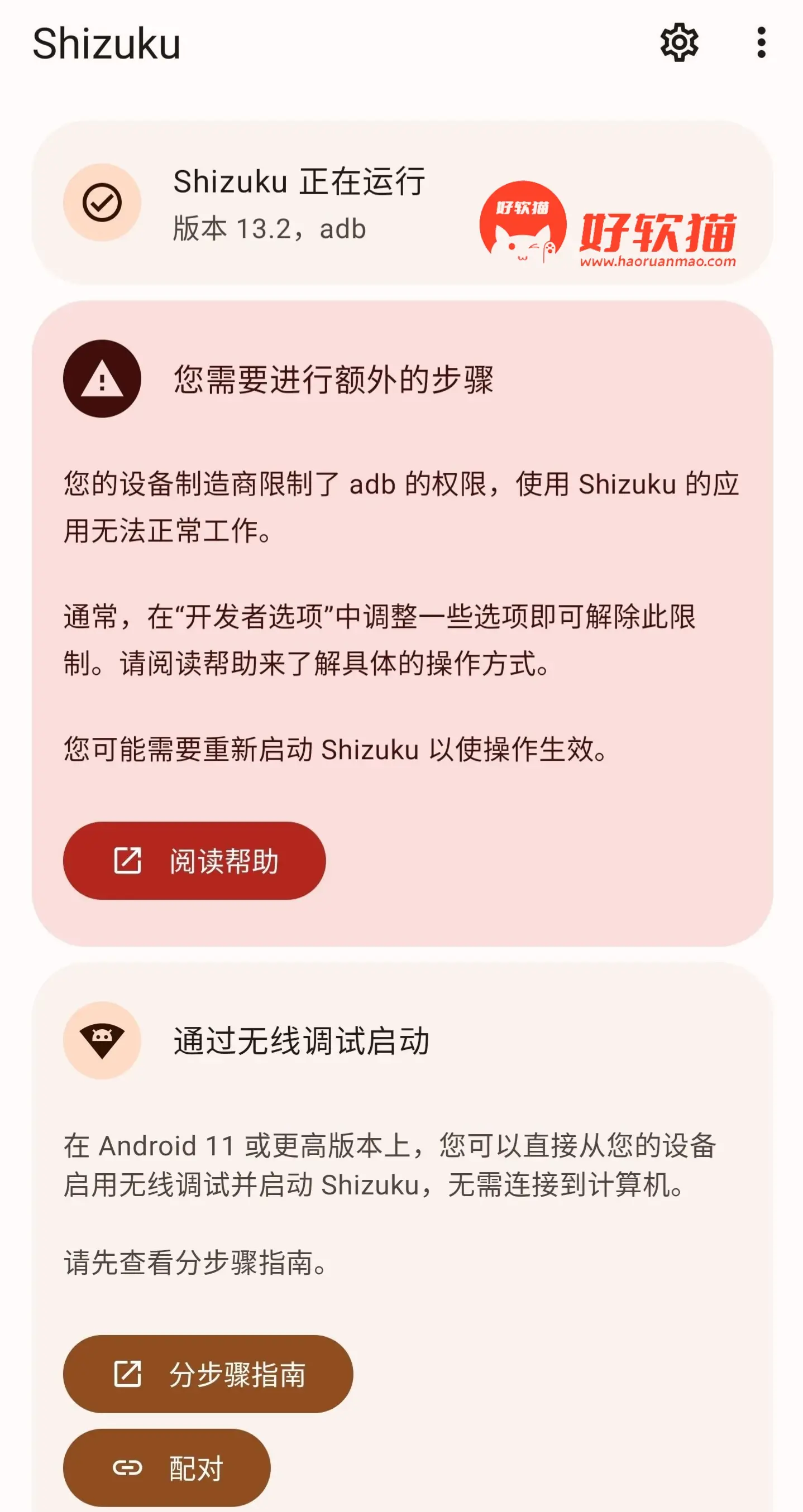 请检查 “开发者模式” 中 “USB调试”“USB调试(安全设置)” 是否开启
方法三
方法三:甲壳虫ADB [两个设备(辅助设备有OTG功能),数据线转换头(或手机连接普通U盘的转换设备),数据线] 本教程不考虑Android10以上的系统,若使用此方法请自适配(建议使用方法二) 准备工作:两个设备下载 “甲壳虫ADB助手” 找出 “开发者模式” 设置项,理清转换设备的使用逻辑,两个设备连接同一局域网(WiFi)
教程开始
①将你的两个设备区分为 “电脑”(具有OTG,连接后对另一设备调试的设备)和 “U盘”(不需要具有OTG功能,将要激活shizuku的设备),区分后用数据线和转换器连接两个设备 ②“电脑” 开启OTG(一般在 “更多设置” 或 “其他网络与连接” 中),此时 “U盘” 会显示充电中,下拉通知栏会显示USB已连接 “电脑” 显示 “正在访问 “U盘设备型号” 的文件”(如果都无显示,将数据线的两个插口对调) 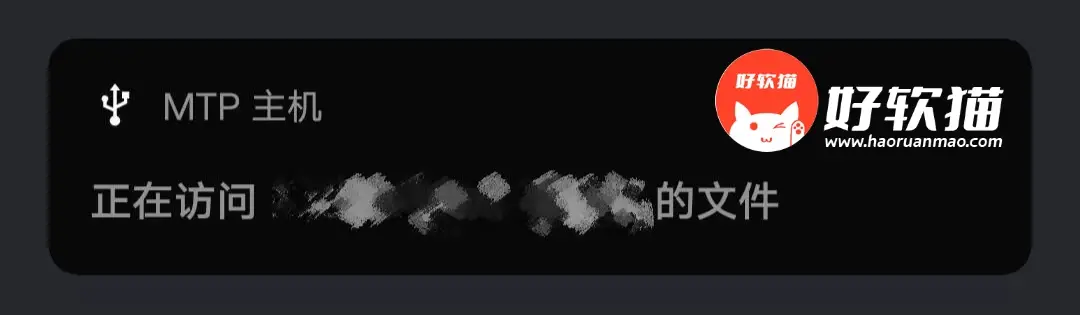 ③打开 “U盘” 与 “电脑” 的 “开发者模式” 与 “USB调试”,“U盘” 下拉通知栏选择 “仅充电”
 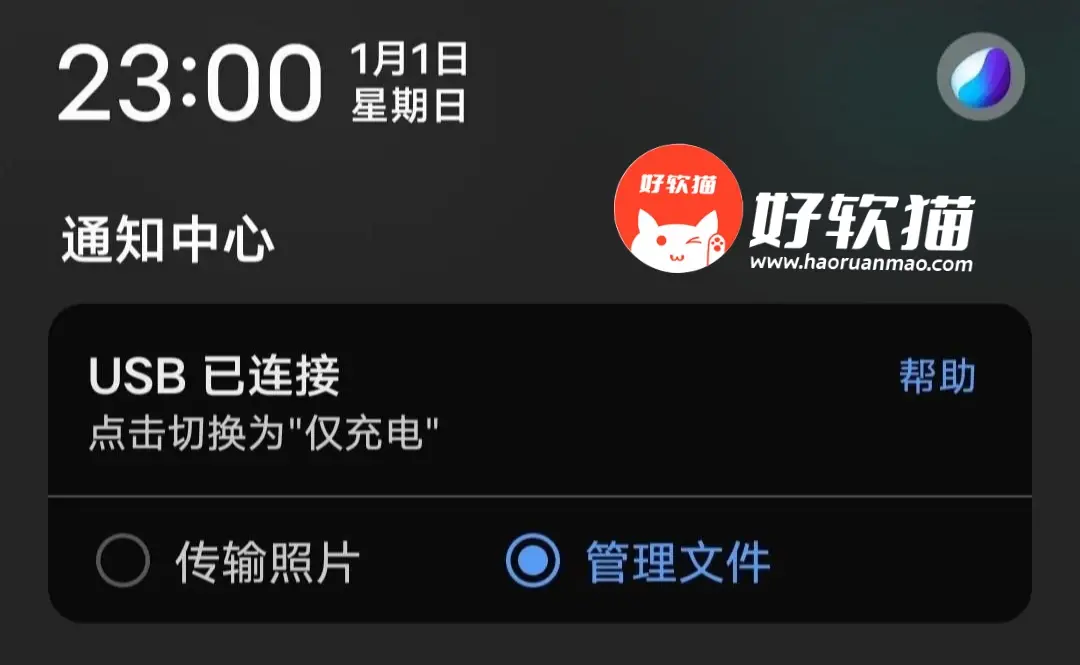 ④打开 “电脑” 的甲壳虫ADB助手,会弹出 “要允许甲壳虫ADB助手访问 “U盘设备型号” 吗?”,点确定
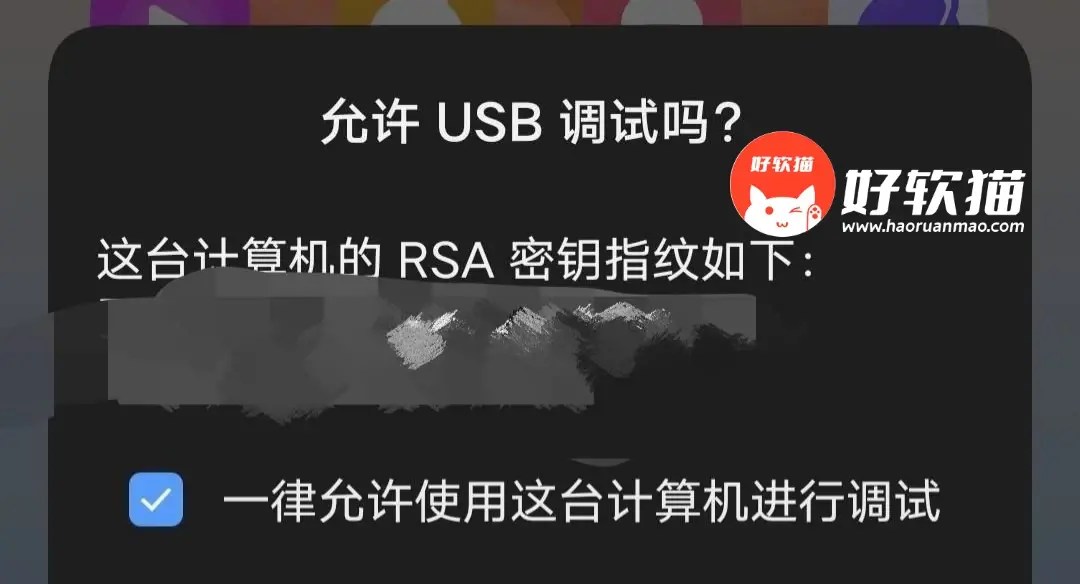
  ⑤“U盘” 会弹出 “允许USB调试吗?” 的弹窗,勾选 “一律允许使用这台计算机进行调试”,点允许
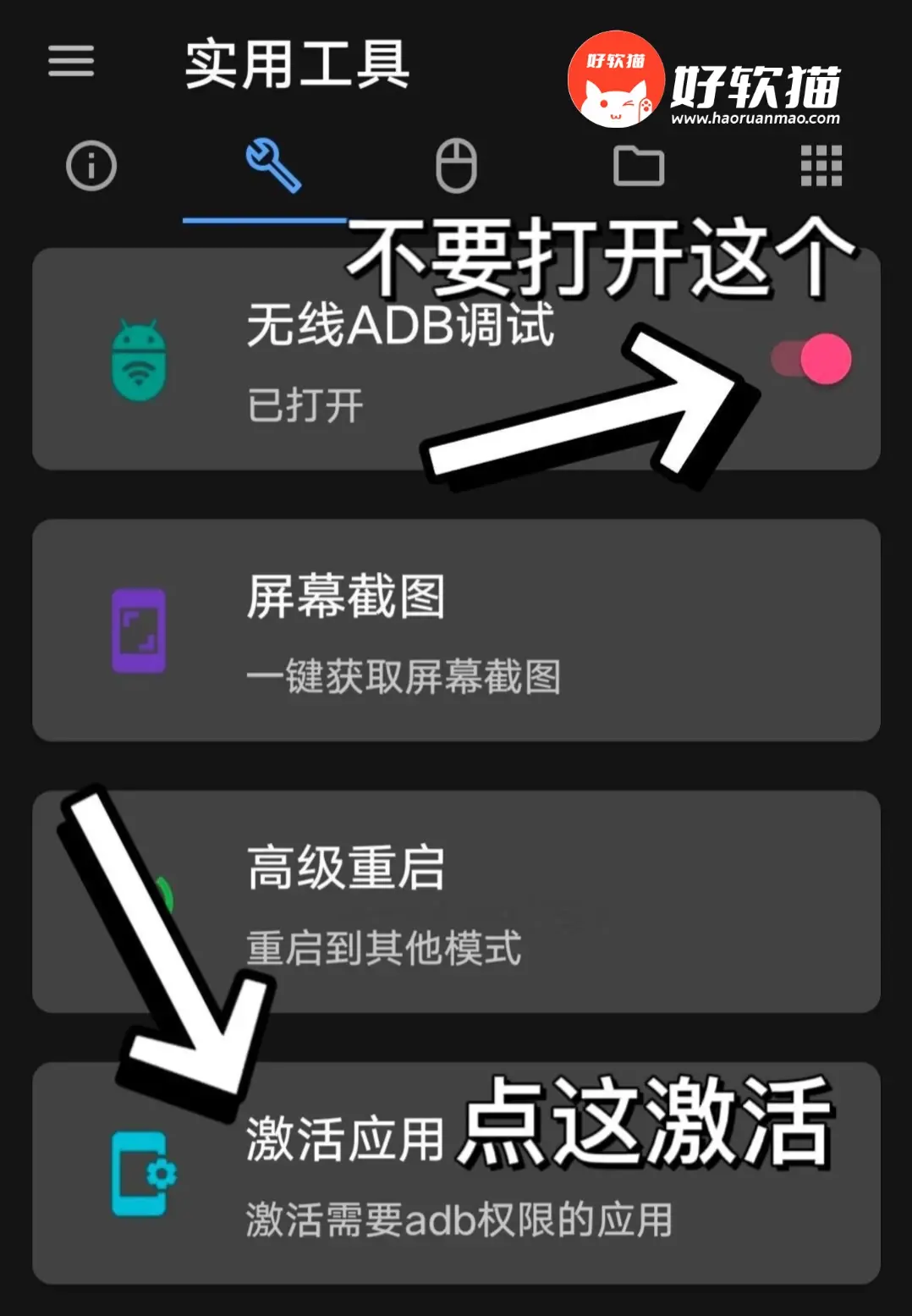
  ⑥“电脑” 的甲壳虫ADB助手会显示出你的 “U盘” 设备,点击连接 若连接后最下方出现一行小字:usb连接已失效 (会闪退到默认界面) 解决方法:重复③④,下拉 “U盘” 通知栏,在 “仅充电” 与 “传输照片” 之间切换两次(切换几次后仍选择 “仅充电”)即可,进行⑤⑥ ⑦在甲壳虫ADB助手中找到 “实用工具” 界面,点击 “激活应用”,选择shizuku等应用,等待运行完成(不要打开无限调试!左边小字写 “已打开” 也不要动)
  ⑧运行完成后,查看 “U盘” shizuku是否运行,运行后即可断开数据线,关闭 “U盘” 的 “开发者模式”(不要关闭 “USB调试”!),关闭 “电脑” 的 “开发者模式”,“USB调试” 和OTG
方法四
方法四:电脑adb(一个设备,一个电脑,数据线) 注:本方法可能因驱动、系统、操作不当等出现一谢特问题,请根据自身情况自行查阅解决 输入代码时需完全按照 “” 标点内的内容输入,区分大小写以及空格 准备:电脑登录聊天软件,访问shizuku官网 点击 “通过连接电脑启动”,找到 “安装adb” 下载由Google提供的 “SDK平台工具” 文件并解压到桌面(点击对应的电脑系统版本) 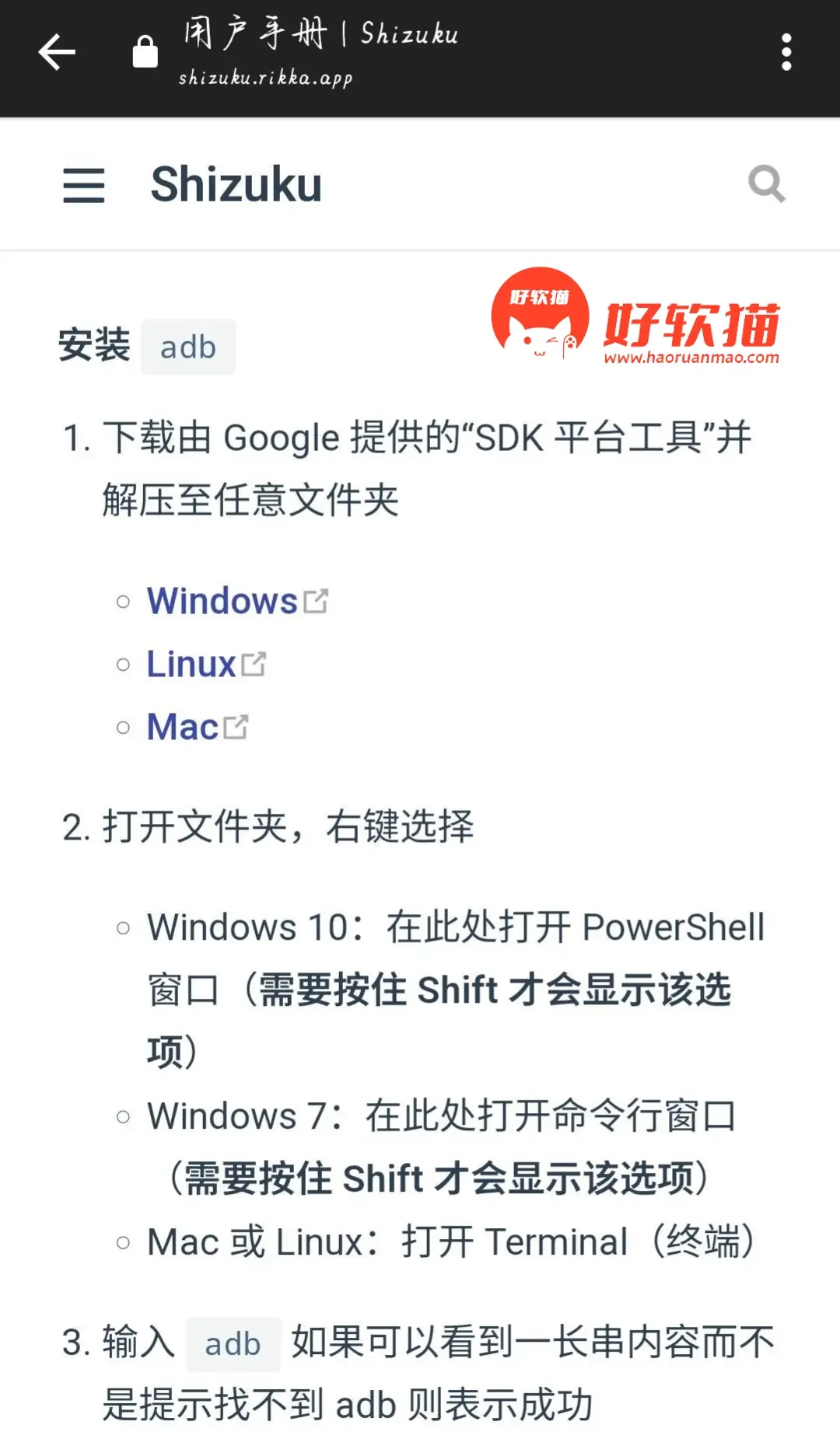 清楚键盘的Shift键,Enter键(回车键),空格键,Ctrl键 + V键,手机找出 “开发者模式” 并开启
教程开始
①手机连接电脑,在 “开发者模式” 中找到 “USB调试” 并打开 (Android10以上设备需同时将调试板块中带有USB和adb字眼的功能全部打开) 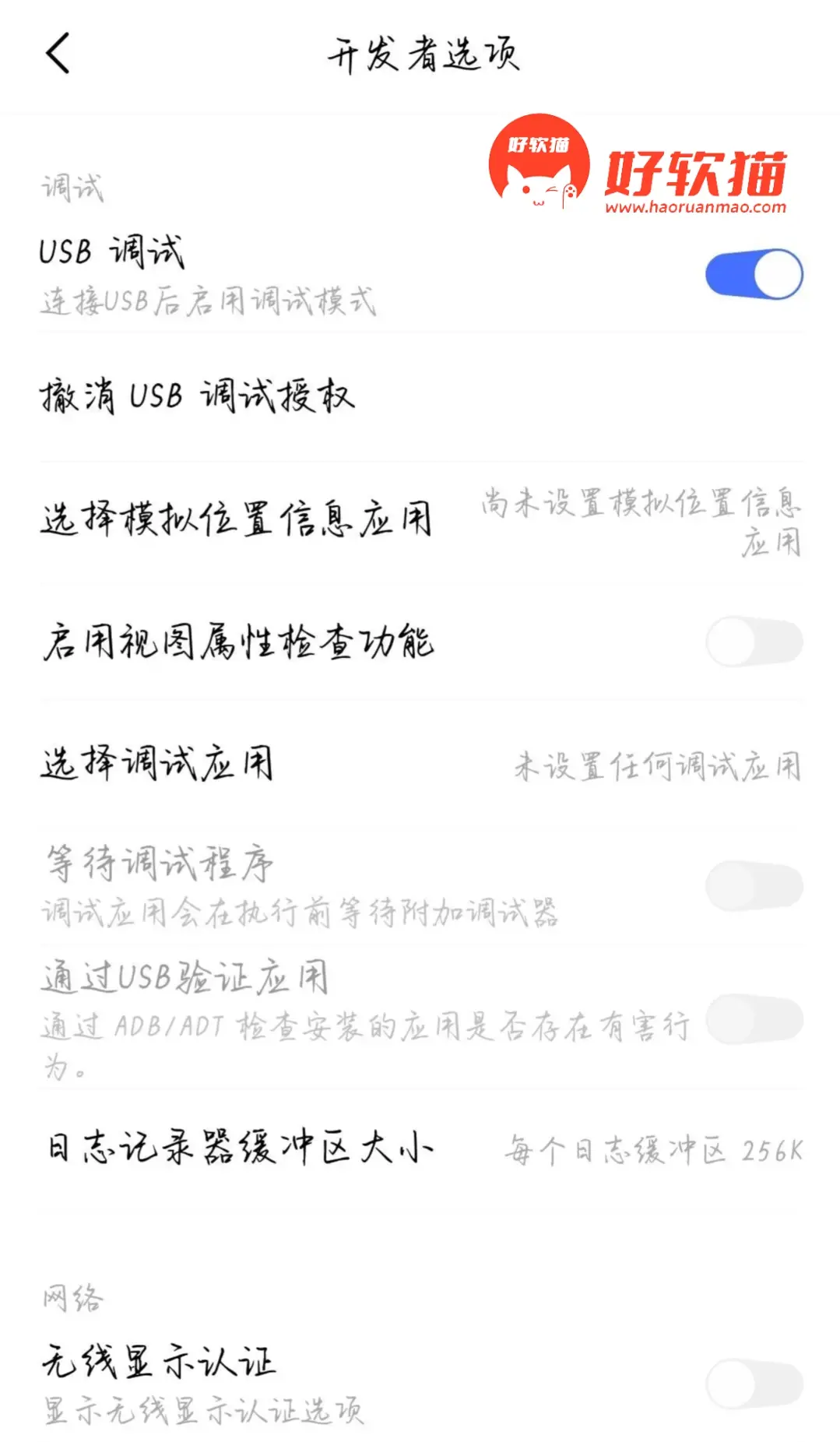 接着都选择打开 ②下拉通知栏,选择 “仅充电” ③按住shift键,鼠标右键桌面的驱动文件夹(右键后即可松开shift键),点击 “打开Powershell窗口”,会出现一个蓝色窗口,输入 “cmd”,回车,运行完成后输入 “adb devices”(中间一个空格),回车 ④等待一段时间后,手机会弹出 “允许USB调试吗?” 的窗口,勾选 “一律允许使用这台计算机进行调试”,点允许 [如果没有弹窗,手机下拉通知栏,在 “仅充电” 与 “传输照片”(或 “管理文件”)之间切换几次(切换几次后仍选择 “仅充电”),再进行③ 若还是无效关闭所有设置项重新开始,或者使用方法三] ⑤此时你的设备已经与电脑连接,在手机上打开shizuku,点击shizuku的adb窗口项中的 “查看指令”,点击复制后利用聊天软件发送到电脑端
 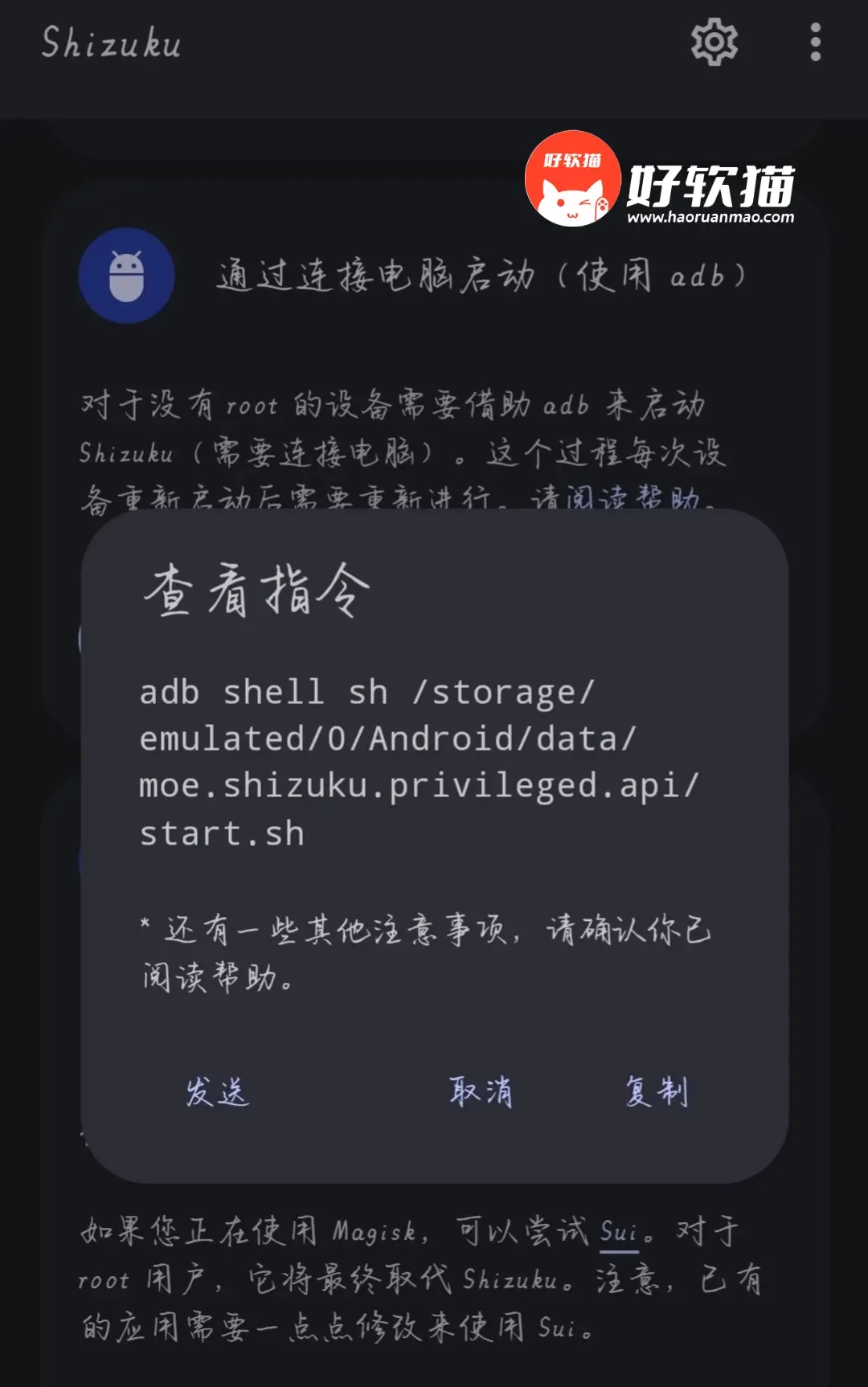 ⑥电脑复制adb指令,点击Powershell窗口,粘贴(Ctrl+V),回车,运行完成后手机的shizuku会显示已运行 ⑦shizuku运行后即可断开数据线(断开时下拉通知栏必须为 “仅充电”),仅关闭 “开发者模式”(不要关闭 “USB调试”,Android10以上系统不要关闭带有USB和adb字眼的功能) 完成后即可删除电脑桌面上的驱动文件(拖进回收站即可)
恭喜你发现了宝藏导航!>>立即去挖宝<<
![蓝奏云软件库-蓝奏云软件合集链接网址汇总-蓝奏云软件库最新版下载[9月13日更新]-好软猫](https://www.haoruanmao.com/wp-content/uploads/2025/11/77986adba020260406191315.webp)














![表情[touxiao]-好软猫](https://www.haoruanmao.com/wp-content/themes/zibll/img/smilies/touxiao.gif) 弟弟
弟弟










暂无评论内容